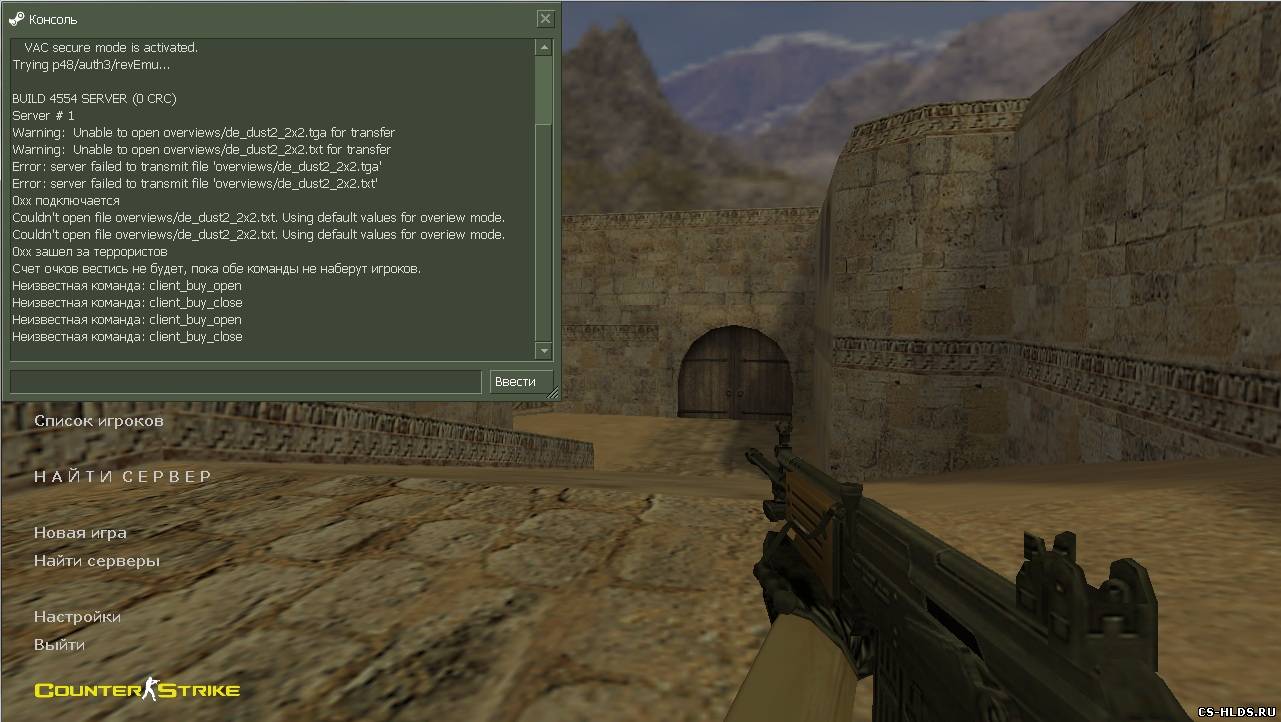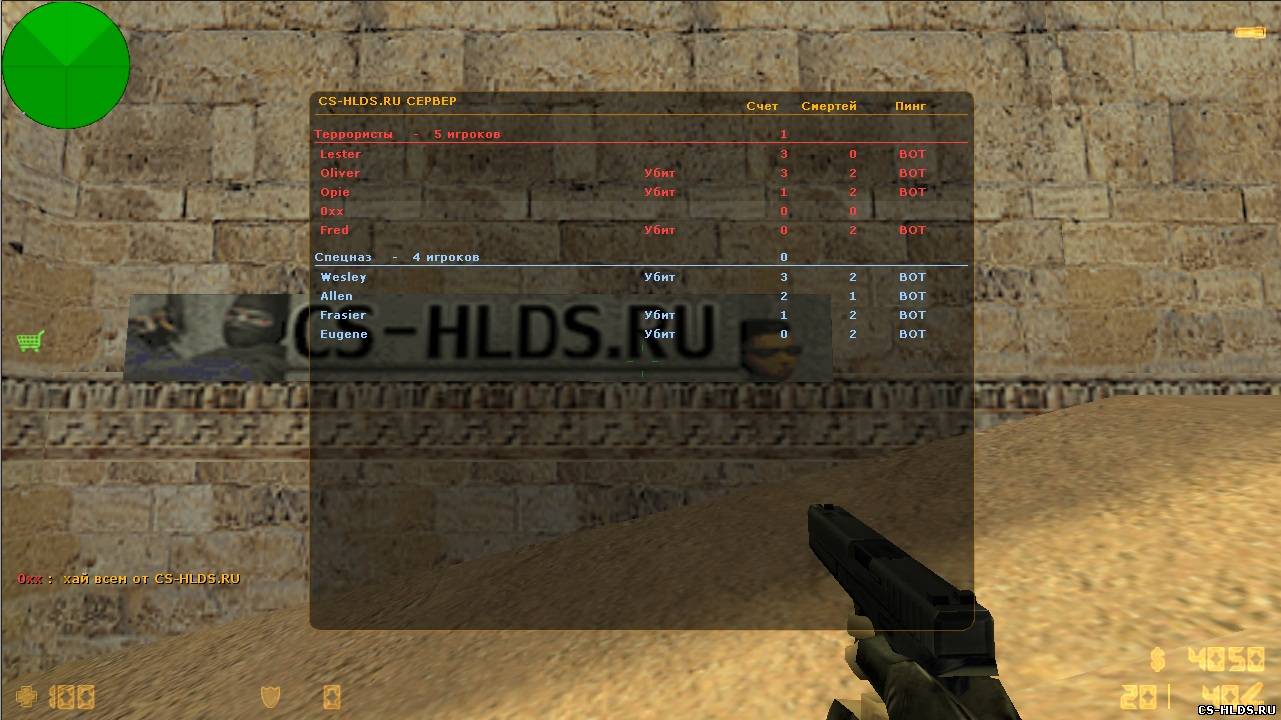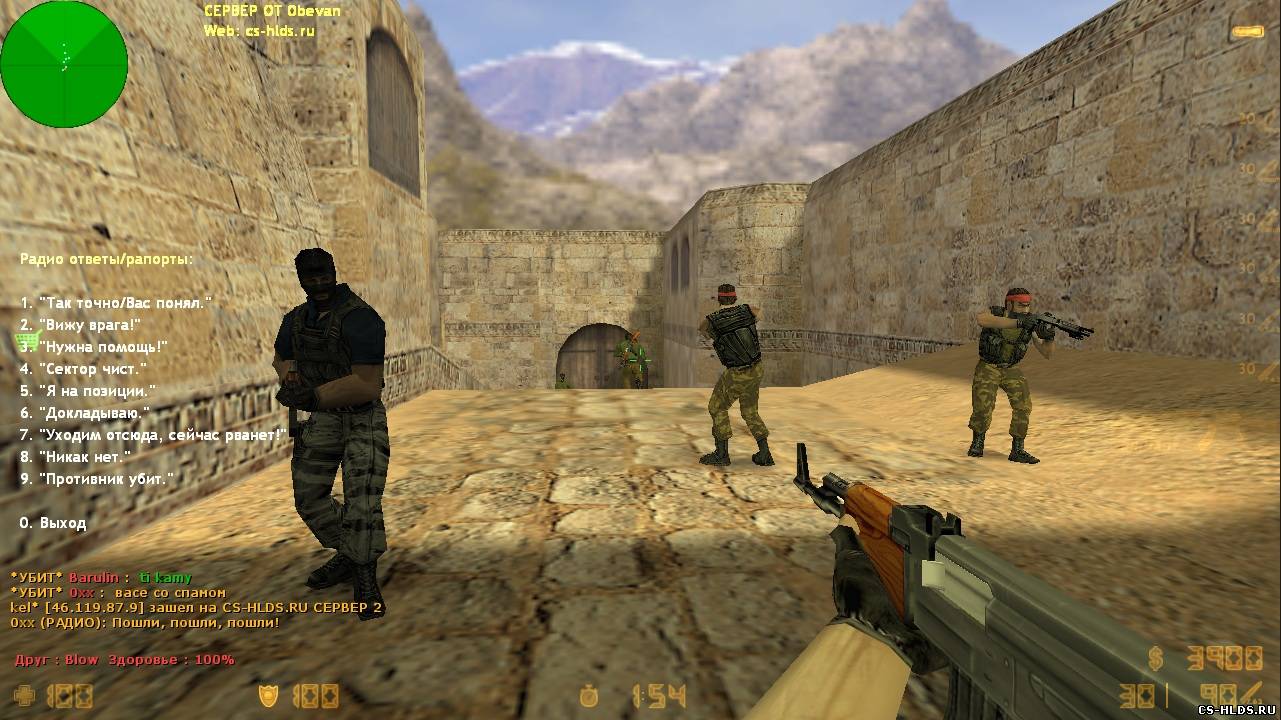
Официальный
NoSteam клиент игры Counter-Strike 1.6 v43 от CS-HLDS.RU. Самая полная
русификация в рунете, стандартные модели и спрайты, полная готовность
для сетевой игры как по интернету, так и по сети на серверах с 48 и
47+48+steam протоколом. Возможность перед установкой игры выбора
Русского или Английского языка интерфейса. На клавишу F10 вы можете для
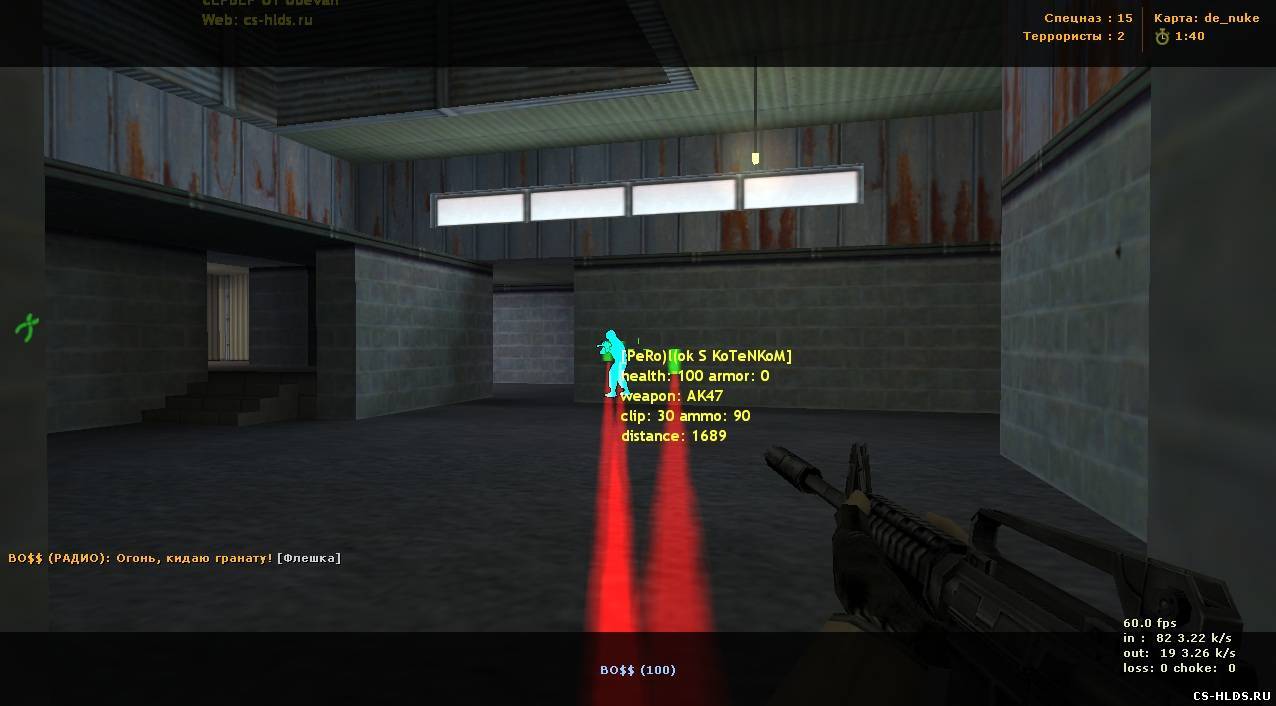
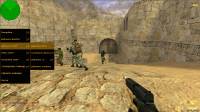
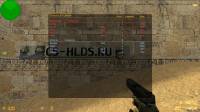
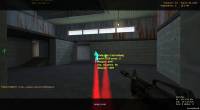
режима Зрителя Вкл/Выкл режим ВХ - просмотра игроков сквозь стены.
Сделано это для более удобного выявления Читеров.
В силу этого некоторые настройки игры могут не
сохранятся при новом запуске игры, это списки избранных серверов и
новые логотипы. Как их изменить и сохранить читайте ниже - в Настройках
игры! Подлагивания могут происходить из за того, что какой то не
добросовестный сервер пытается вам изменить какие либо файлы игры, а
клиент игры этому препятствует. Таких Гавно-серверов сейчас в рунете
развелось очень много, поэтому не стоит удивляться, что игру постоянно
пытаются напихать всяким спамом и рекламой. Советуем вам всегда держать
под рукой резервную копию игры, в случае поломки, что бы можно было её
легко восстановить.
Особенности сборки:
0) Встроенный cd-key регистратор.
Ни каких проблем с запросом пароля на запуск игры.
1) Самая полная русификация игры в рунете:
- Встроенный патч для корректного отображения русских символов
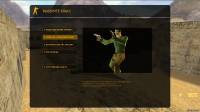
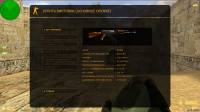
- Переведены все меню игры
- Русский радио чат (сообщения)
- Русские радио команды (звуки)
- Русское радио меню
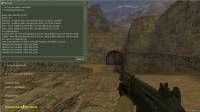
- Переведены сообщения консоли
-
Возможность писать в чат игры по русски (смена языка - в чате игры
нажать Tab или нажать сочетания клавиш для смены языковой раскладки в
Windows)
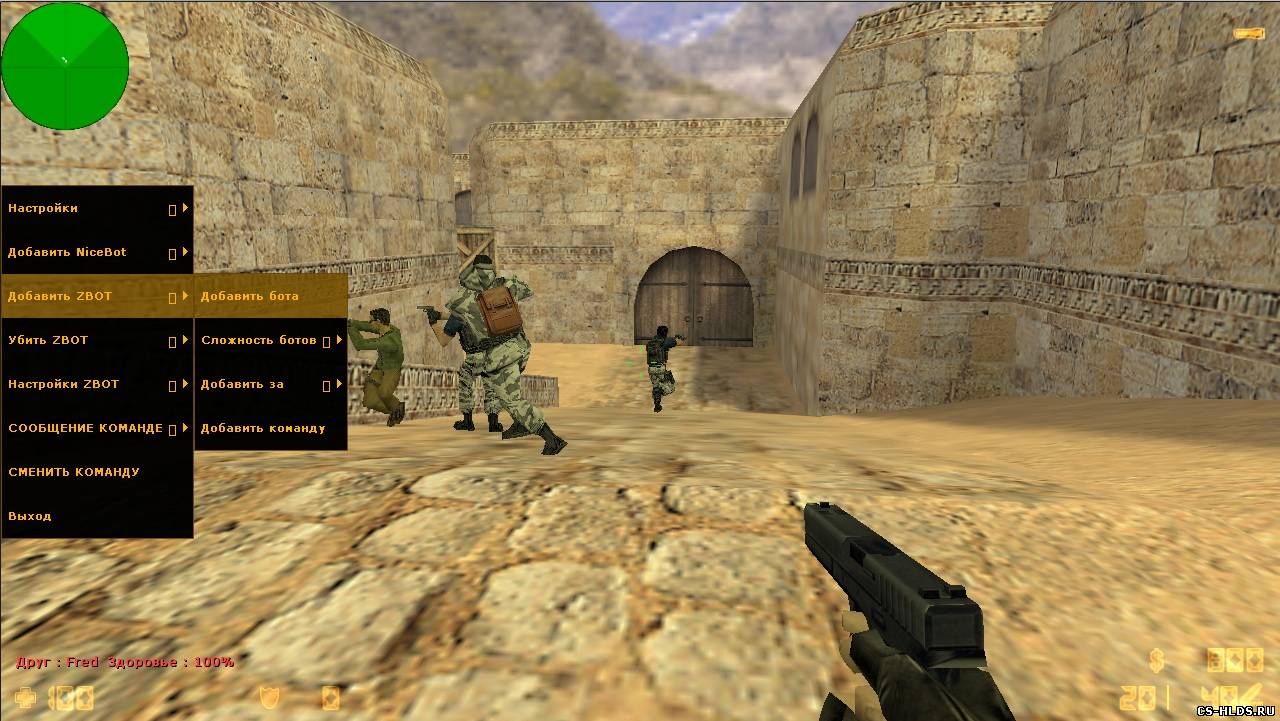
2) Сразу два варианта ботов - zBot 1.5 (с русской озвучкой) и NiceBot 1.6.1:
- По умолчание включены zBot 1.5, добавить их можно нажав клавишу 'H'
-
Если вы включили Nicebot, для вызова меню ботов нажмите клавишу "=" или введите команду в консоль nb_menu
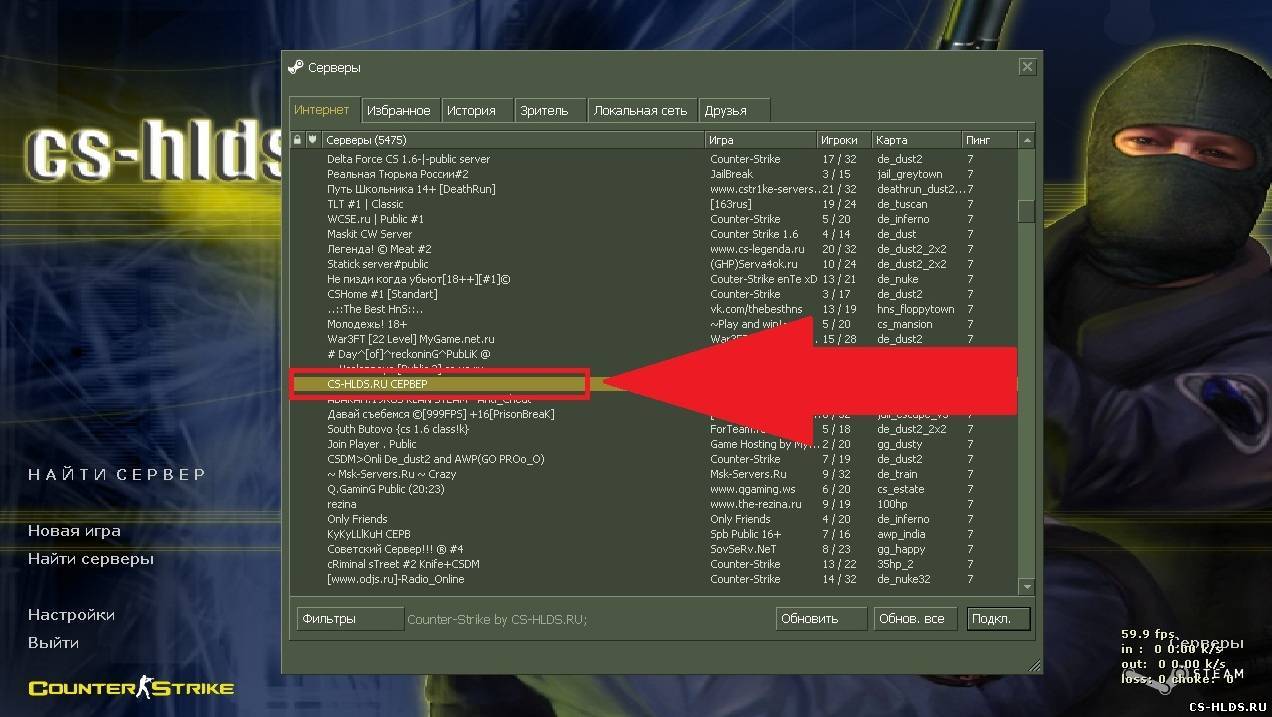
3) Masterservers - глобальный поиск серверов работает.
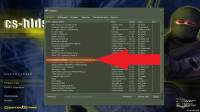
У кого проблемы с поиском сервером, скачать MasterServers и скопировать его с заменой в /папку_с_игрой/platform/config/MasterServers.vdf
4) Серверная часть клиента поддерживает 47+48 протоколы, а так же Steam клиенты:
- Запуск выделенного сервера в Оконном режиме: файл в корневой папке с игрой hlds.exe или ярлык HLDS Window Mode
- Запуск выделенного сервера в консольном режиме: файл в корневой папке с игрой hlds.bat (параметры запуска: start /HIGH %1 hlds.exe -console -game cstrike +port 27015 +map de_dust2 +maxplayers 20 -noipx -nomaster +sv_lan 1 -insecure) или ярлык HLDS Console Mode
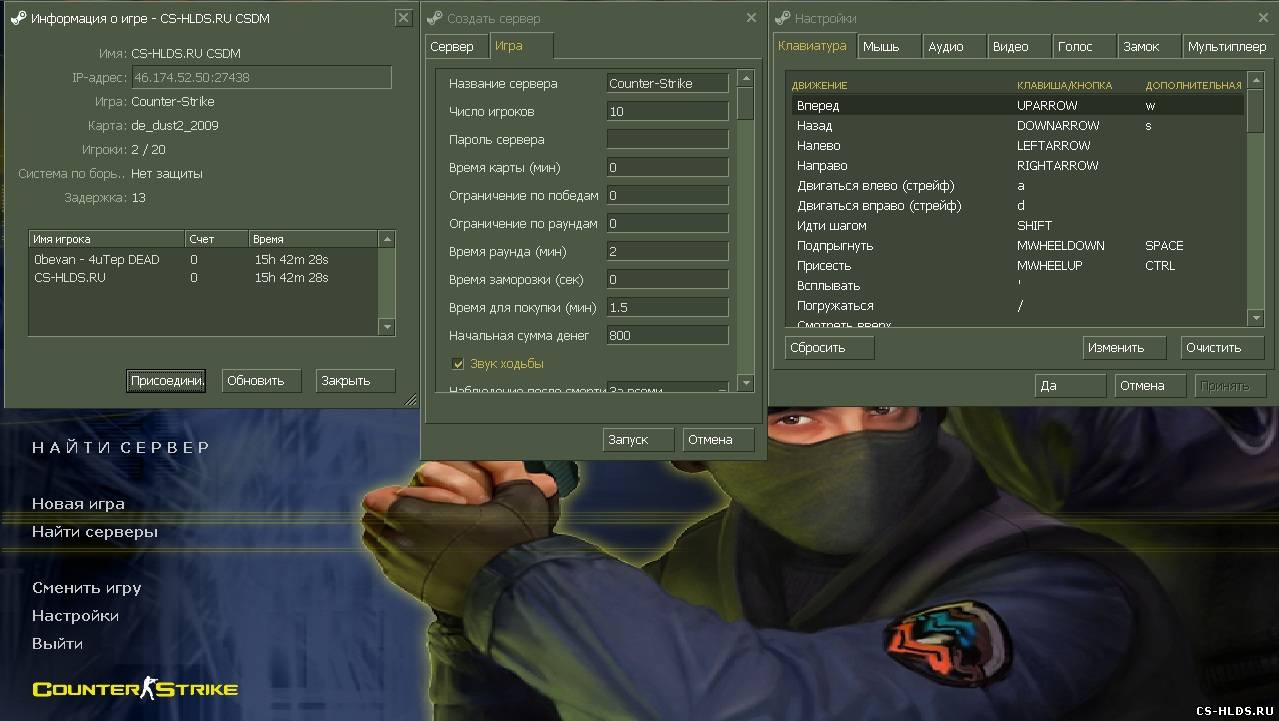
- Запуск локального сервера: файл в корневой папке hl.bat или ярлык Counter-Strike v1.6 (Выбор пункта меню - "Новая игра")
5) Версия игры:
- Protocol version 48
- Exe version 1.1.2.6/2.0.0.0 (cstrike)
- Exe build: 21:57:36 Feb 8 2006 (3382) + Exe build: 16:05:41 Jun 15 2009 (4554)
- Патч 28 + 43
6) Запуск клиента происходит через файл hl.bat:
- start /HIGH %1 hl.exe -nomaster -game cstrike - Запуск игры с высоким приоритетом ОС, без отображения в глобальной базе серверов, мод игры - CS 1.6
7) Клавиша "F12" имеет значение "amxmodmenu", если у вас установлена админка на сервере или вам дали права, то прописав в консоли:
setinfo "_pw" "пароль от AMXX админки"
вы сможете вызывать меню AMXX мода одним нажатием клавиши "F12".
8) На клавишу F10 забиндино включения/выключение чита ВХ в режими Зрителя. Или же ввести в консоль команду dl_toggle 0|1
Настройка:
1) Боты:
Что бы сменить zBot 1.5 на более сложных, но требующих вейпоинты для карт NiceBot 1.6.1, нужно открыть файл (блокнотом) cstrike/liblist.gam:
;gamedll "nicebot\nicebot.dll"
gamedll "dlls\zbotcz.dll"
и поставить двоеточие ';' перед zBot 1.5, а перед NiceBot 1.6.1 убрать его.
2) Радио команды (звуки):
В
игре присутствует две варианта озвучки радио команд - русская озвучка и
английская, зависят от они от выбора языка устанавливаемой игры в
инсталяторе сборки.
3) Параметры запуска игры:
Параметры запуска вы можете настроить, открыв блокнотом или любым текстовым редактором файл hl.bat и прописав в него нужные параметры.
4) Настройка ника (имени):
Если
вы меняете ник в опциях игры, а он после перезапуска становится вновь
стандартным (Player [CS-HLDS.RU]), то изменить ник можно в cstrike/config.cfg и cstrike_russian/config.cfg найдя строчку name Player [CS-HLDS.RU] и поменяв стандартный ник на свой, так же можно просто удалить эту команду и тогда ник можно будит менять в опциях игры.
5) Настройка логотипа:
Для
изменения стандартного логотипа с рекламой CS-HLDS.RU на свой, нужно:
для изменения на другой цветной логотип заменить файлы cstrike/tempdecal.wad и cstrike_russian/tempdecal.wad на свои файлы логотипов. Для смены на монохромный логотип, просто удалить файлы tempdecal.wad, если файл не удаляется нужно щёлкнуть по нему правой клавишей мыши, открыть его свойства и снять галочку с Защиты от записи.
5) Настройка Избранных серверов:
Для
возможности добавления и сохранения серверов в списках Избранных
серверов, нужно снять защиту от записи с файла
platform\config\ServerBrowser.vdf
Доступ на серверы:
- с 48 протоколом.
- с 47+48+Steam - мультипротоколом.
- Корректное отображение русских символов.
- Включена возможность закачки на клиент игры не хватающих дополнительных файлов при подключении к серверу.
Установленные карты:
de_dust2
de_inferno
de_nuke
de_cbble
de_tuscan
de_train
de_dust
de_clan1_mill
de_forge
de_cpl_strike
de_cpl_fire
35hp_2
AWP_LOL
cs_pf_dust
de_dust2_2x2
de_dust2_1337
de_dust2_2009
cs_assault |
cs_mansion
de_aztec
de_rats3
awp_map
awp_city
1337_ak47
alphasturm
de_grozniy_b1
de_2x2dust
cs_pf_dust2k
aim_2mansion
cs_mansionmania
de_mansion
cs_mansion2k
cs_mansion4
cs_mansion2005
cs_newmansion
|
Установка игры:
- Для завершения установки игры, нужно выйти из программы Чат Commfort.
-
Если у вас не правильно отображается русский текст в игре, попробуйте
установить Патчи для правильного отображения русского текста (лежат
внутри архива).
- Если Патчи для правильного отображения русского
текста не помогли, удалите полностью игру (в том числе и саму папку с
игрой) и переустановите Английскую версию игры.
- Если у вас игра
отображается не в полно экранном режиме, нужно в Видео Настройках игры
снять галочку с Run in Window (запускать в окне)
- Если игра всё
равно запускается в окне - не в полно экранном режиме, нужно в Видео
Настройках игры установить разрешение экрана точно такое же как и в
настройках Windows.
- Если у вас возникли какие-либо другие проблемы, обратитесь в |